




AList简介
项目地址:https://github.com/alist-org/alist/blob/main/README_cn.md
AList文档:https://alist.nn.ci/zh/guide/
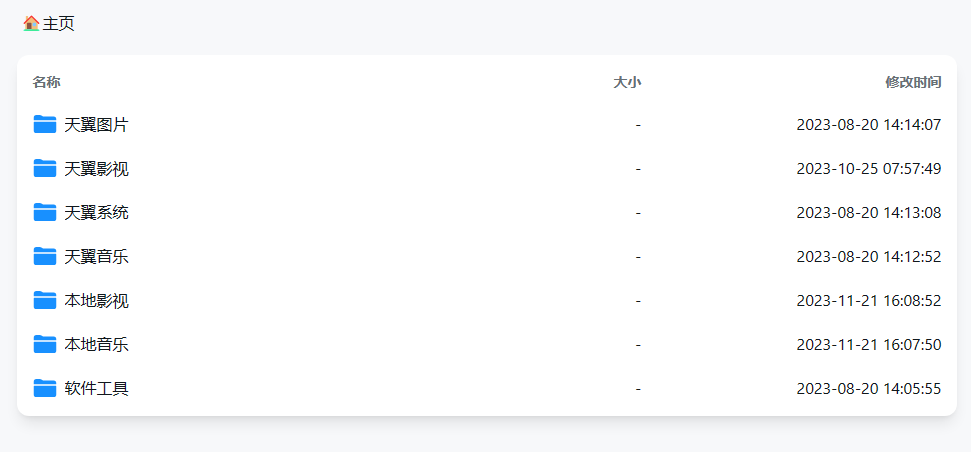
AList是一个支持多种存储,支持网页浏览和 WebDAV 的文件列表程序,由 gin 和 Solidjs 驱动。或者说是一个网盘聚工具。可以将你的三方网盘挂载到一起,方便统一管理。
支持的网盘有:Crypt、阿里云盘、OneDrive、天翼云盘 (个人云, 家庭云)、GoogleDrive、123云盘/分享/直链、PikPak / 分享、S3[对象存储]、又拍云对象存储、Teambition(中国,国际)、分秒帧、中国移动云盘(个人云, 家庭云)、中国联通云盘、四川电信魔盘、百度网盘、夸克网盘、迅雷网盘、蓝奏云、谷歌相册、一刻相册、TeraBox -海外百度、115网盘、UC网盘、腾讯微云、腾讯智能创作平台、超星星小组盘等等。
挂载三方网盘后的样子:
AList可以安装在哪里?
连接网络的主机即可,如你的电脑、你的服务器、闲置X86设备、路由器(istore商店直接安装或者openwrt安装)、docker等。
怎么访问?
任意浏览器输入安装AList主机的ip地址加端口号即可,如:8.8.8.8:5244。或者在播放器、文件app添加WebDAV连接。或者使用RAIDrive挂载到电脑上,手机平板可以下载Xlist 使用,有公网直接用公网地址,没有公网用动态域名。推荐安装到X86设备或者路由器上(你路由器要支持,自己研究研究🤗)。本文以X86设备安装AList为例进行分享。
仅适用于 Linux amd64/arm64 平台。
一键脚本安装
curl -fsSL "https://alist.nn.ci/v3.sh" | bash -s install
更新
curl -fsSL "https://alist.nn.ci/v3.sh" | bash -s update
卸载
curl -fsSL "https://alist.nn.ci/v3.sh" | bash -s uninstall
自定义路径
默认安装在 /opt/alist 中。 自定义安装路径,将安装路径作为第二个参数添加,必须是绝对路径(如果路径以 alist 结尾,则直接安装到给定路径,否则会安装在给定路径 alist 目录下),如 安装到 /root:
# Install
curl -fsSL "https://alist.nn.ci/v3.sh" | bash -s install /root
# update
curl -fsSL "https://alist.nn.ci/v3.sh" | bash -s update /root
# Uninstall
curl -fsSL "https://alist.nn.ci/v3.sh" | bash -s uninstall /root
启动:
systemctl start alist关闭:
systemctl stop alist状态:
systemctl status alist重启:
systemctl restart alist
获取密码
需要进入脚本安装AList的目录文件夹內执行如下命令
低于v3.25.0版本
./alist admin
高于v3.25.0版本
3.25.0以上版本将密码改成加密方式存储的hash值,无法直接反算出密码,如果忘记了密码只能通过重新 随机生成 或者 手动设置
# 随机生成一个密码
./alist admin random
# 手动设置一个密码,`NEW_PASSWORD`是指你需要设置的密码
./alist admin set NEW_PASSWORD
一直在加载怎么办?
挂载了一些网盘但是不能用了重启了一下AList,发现进不去 网页提示:获取设置失败:请稍后,正在加载存储怎么办?
等待几分钟
通过使用命令将
失效的/无法启动的存储停止运行
LinuxWindowsMacDocker其它
如果通过命令停止 必须先进入你AList所在的文件夹输入命令
如果我们不知道是那个存储原因导致的,可以通过命令列出所有的存储
./alist storage list
[root@OPSD-g8xXordx3B9f alist]# ./alist storage list
INFO[2023-11-23 17:54:10] reading config file: data/config.json
INFO[2023-11-23 17:54:10] load config from env with prefix: ALIST_
INFO[2023-11-23 17:54:10] init logrus...
INFO[2023-11-23 17:54:10] Found 2 storages
┌─────────────────────────────────────────────────────────────────┐
│ ID    Driver            Mount Path                      Enabled │
│─────────────────────────────────────────────────────────────────│
│ 1     S3                /R2                             true    │
│ 2     UrlTree           /233                            true    │
└─────────────────────────────────────────────────────────────────┘
输入查询命令后我们会进入另一种模式无法输入,如果添加的存储过多可以通过键盘的 ↑ 和 ↓ 来往下翻,等找到后可以按Ctrl+C退出
例如我们是因为 233 这个存储停止的,我们就输入命令来停止,然后在 重启一下AList就可以了
./alist storage disable /233
[root@OPSD-g8xXordx3B9f alist]# ./alist storage disable /233
INFO[2023-11-23 17:54:52] reading config file: data/config.json
INFO[2023-11-23 17:54:52] load config from env with prefix: ALIST_
INFO[2023-11-23 17:54:52] init logrus...
INFO[2023-11-23 17:54:52] Storage with mount path [/233] have been disabled手动安装请查看AList文档:https://alist.nn.ci/zh/guide/
评论区