




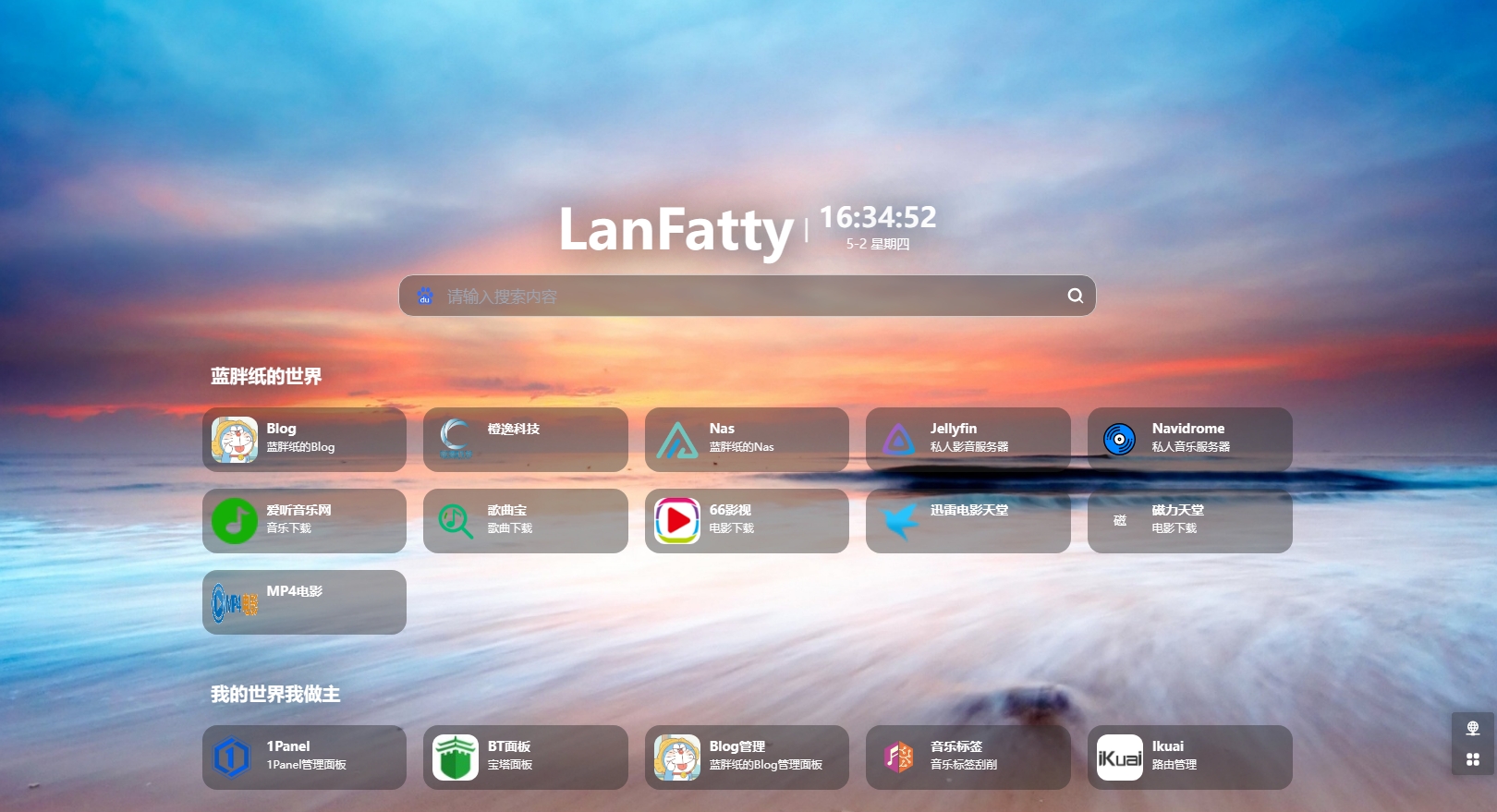
Sun-Panel,如题,是一款有免费版和Pro版的NAS导航面板、Homepage和浏览器首页系统,Pro版有更多的自定义功能,支持在服务器或 NAS 中部署。这款导航页系统看起来非常漂亮,风格简约大气,形如其名,真的充满阳光。这款系统目前还在持续开发迭代中,开发者也列出了后续想做的功能和特性,让我们拭目以待。
项目网址:Sun-Panel
演示地址:Sun-Panel-Demo (enianteam.com)
Sun-Panel作者: 红烧猎人
开发者寄语
由于 Sun-Panel 作者需要维持生计,故而在项目中增添了一些仅限Pro授权用户享有的特色功能。若您愿意,可以通过授权平台购买支持,这不仅是对作者辛勤开发的认可,更是激励作者继续探索、增添更多精彩功能的动力源泉。此项支持完全基于您的自愿,作者深知您的慷慨与信任,因此,即便在未来增加更多优秀Pro功能的同时,也依然会不断推出免费的功能,敬请期待...❤️❤️❤️
1️⃣ Sun-Panel特性
🍉界面简洁,功能强大,资源占用少
🍊上手简单,可视化操作,可0代码使用
🍠一键切换内、外网模式链接
🍵支持docker部署(支持Arm系统)
🎪支持多账号隔离使用
🎏支持查看系统状态
🫙支持自定义js、css
🍻简单使用可以无需连接外部数据库
🍾丰富图标风格自由搭配,支持iconify图标库
🚁支持网页内置小窗口打开(部分三方网站屏蔽此功能
TODO
✔拖拽排序
✔导入导出功能
✔增加访客账号
✔对上传的文件管理(针对账户增强重复利用,节省空间)
✔多国语言支持
✔服务器监控
✔自定义js、css
✔自定义页脚
🕒 用户自定义搜索框搜索引擎
🕒搜索框样式自定义(背景颜色,文字颜色)
🕒计划任务
🕒接入docker容器状态,管理
🕒接入三方应用API
2️⃣ Sun-Panel功能展示
1、登录页
安装完成后,默认的账号为:admin@sun.cc,密码为:12345678。
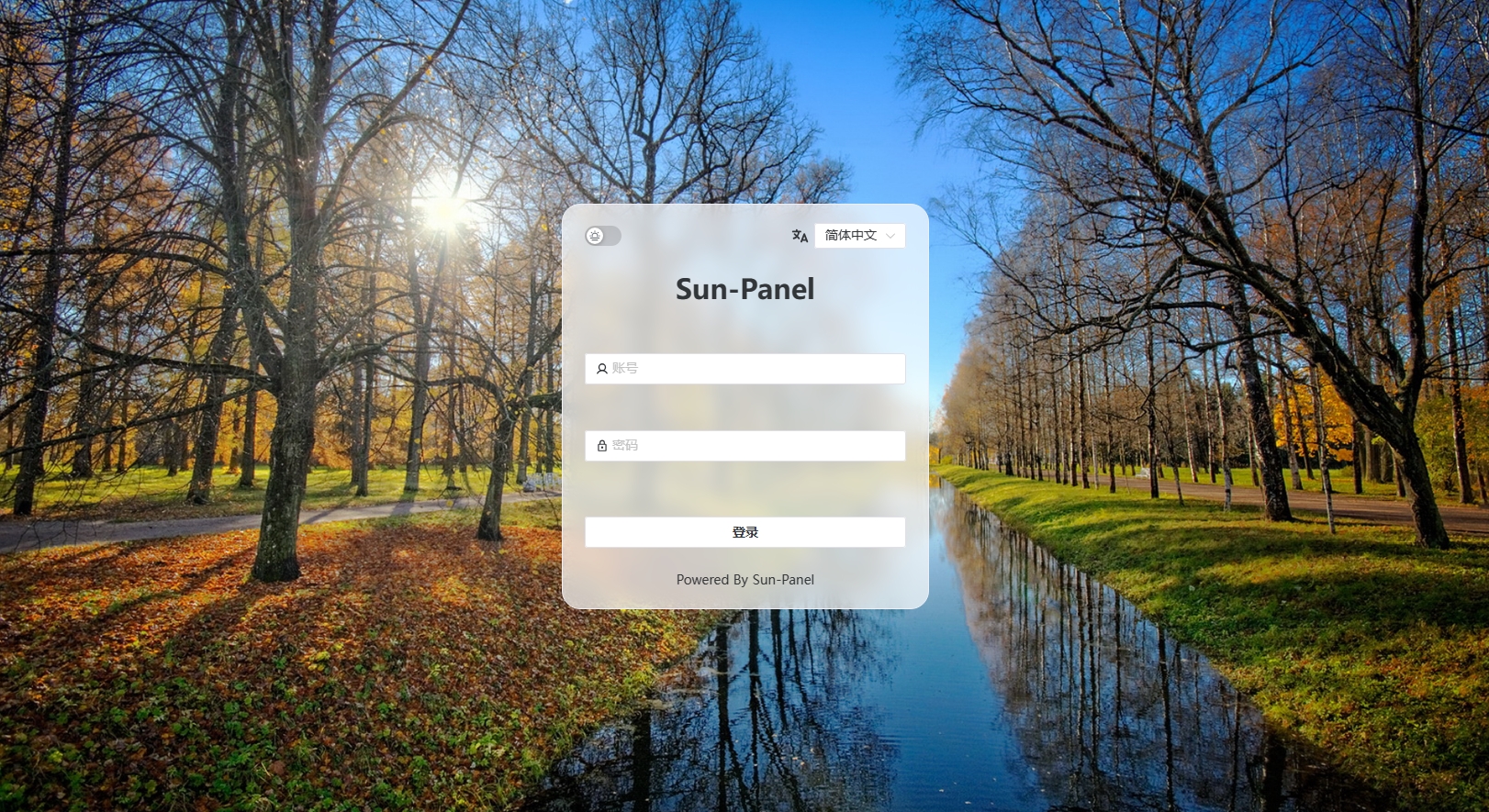
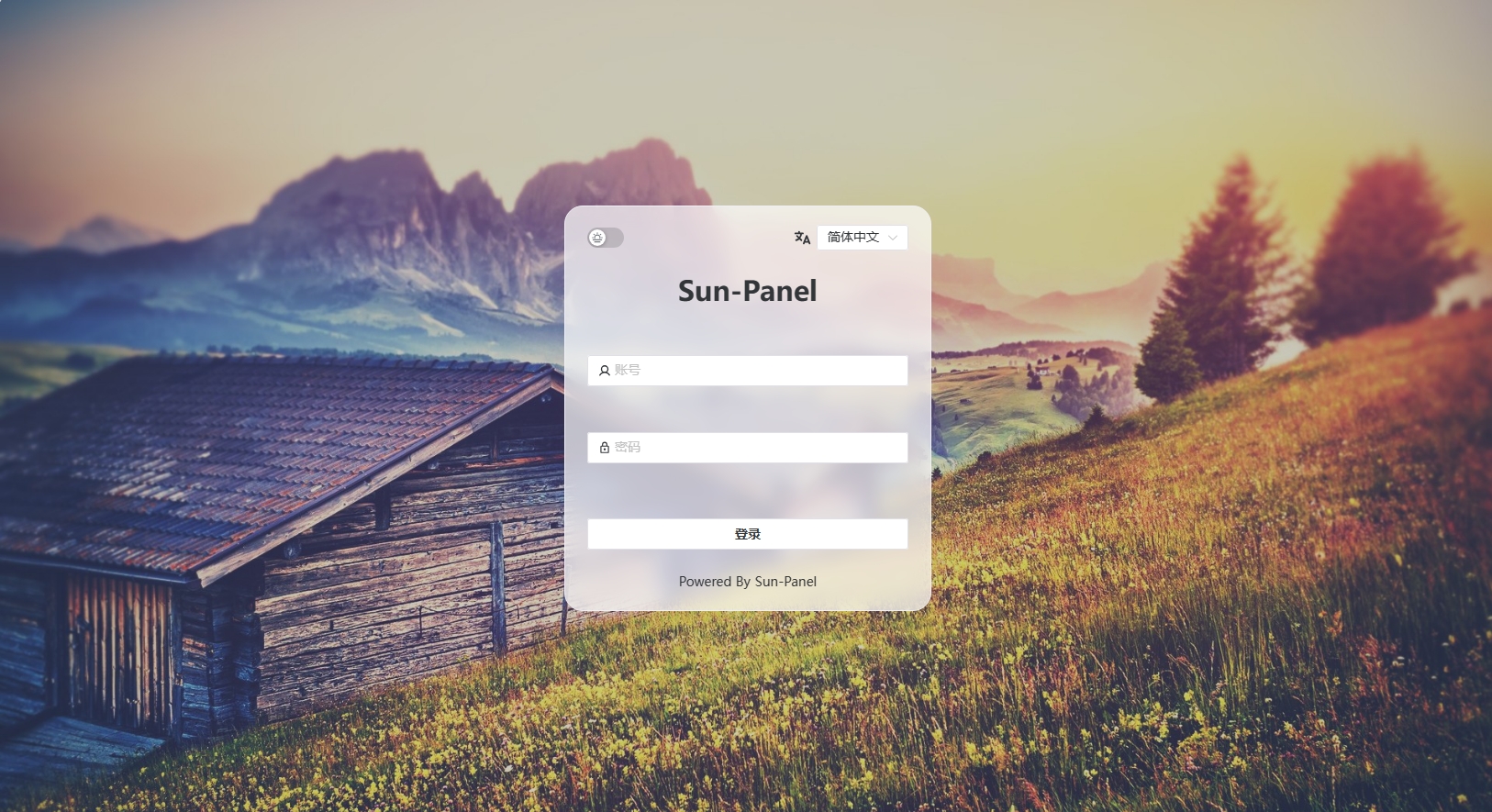
登录页背景图和导航页背景图可更换固定图片或者随机图API
2、添加项目
支持分组,图标可以选择文字、SVG 和图标三种类型,支持分别设置外网和局域网地址,还可以设置背景色及打开方式:当前页面打开、新窗口打开和弹窗打开。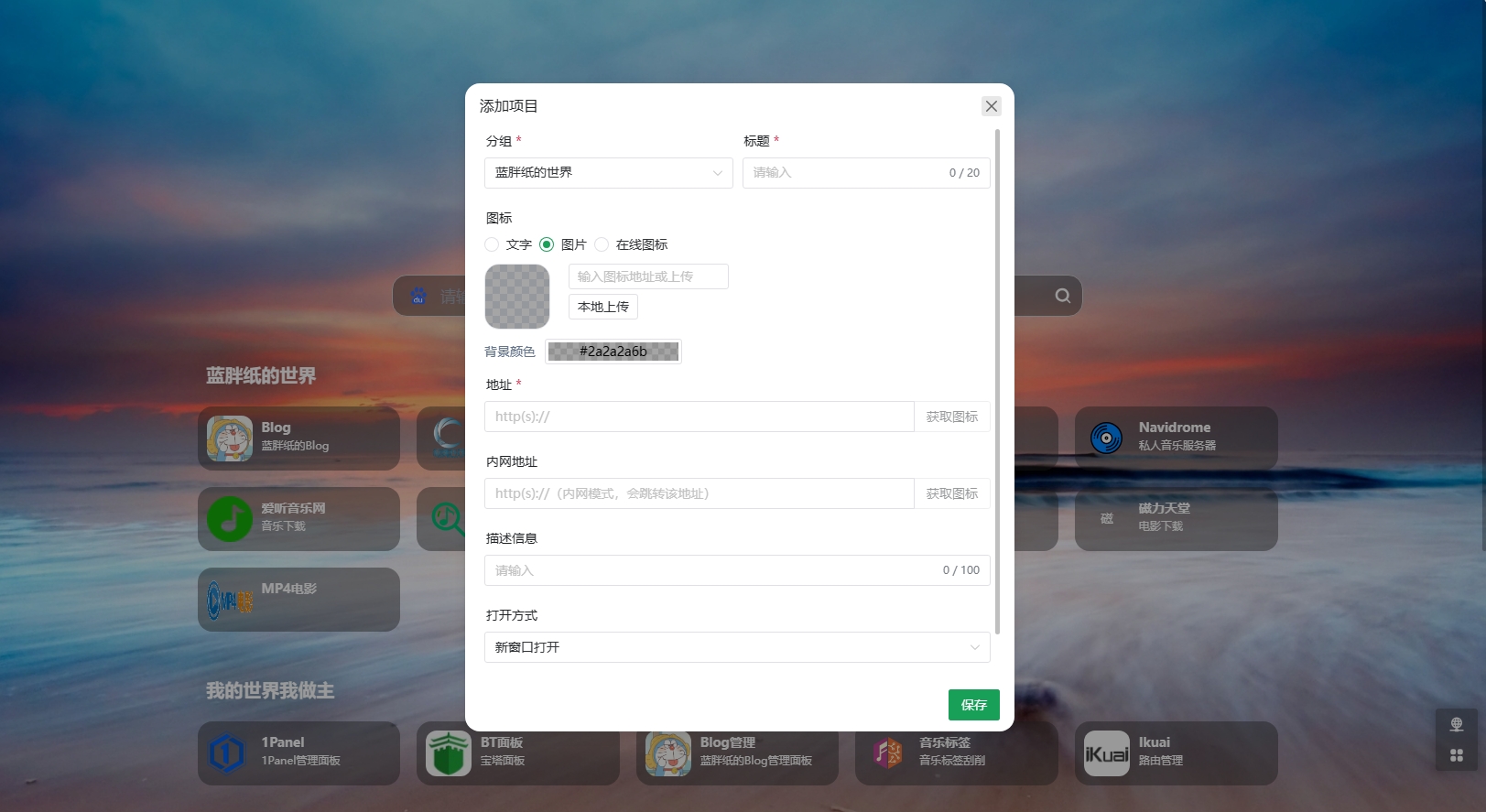
3、风格样式
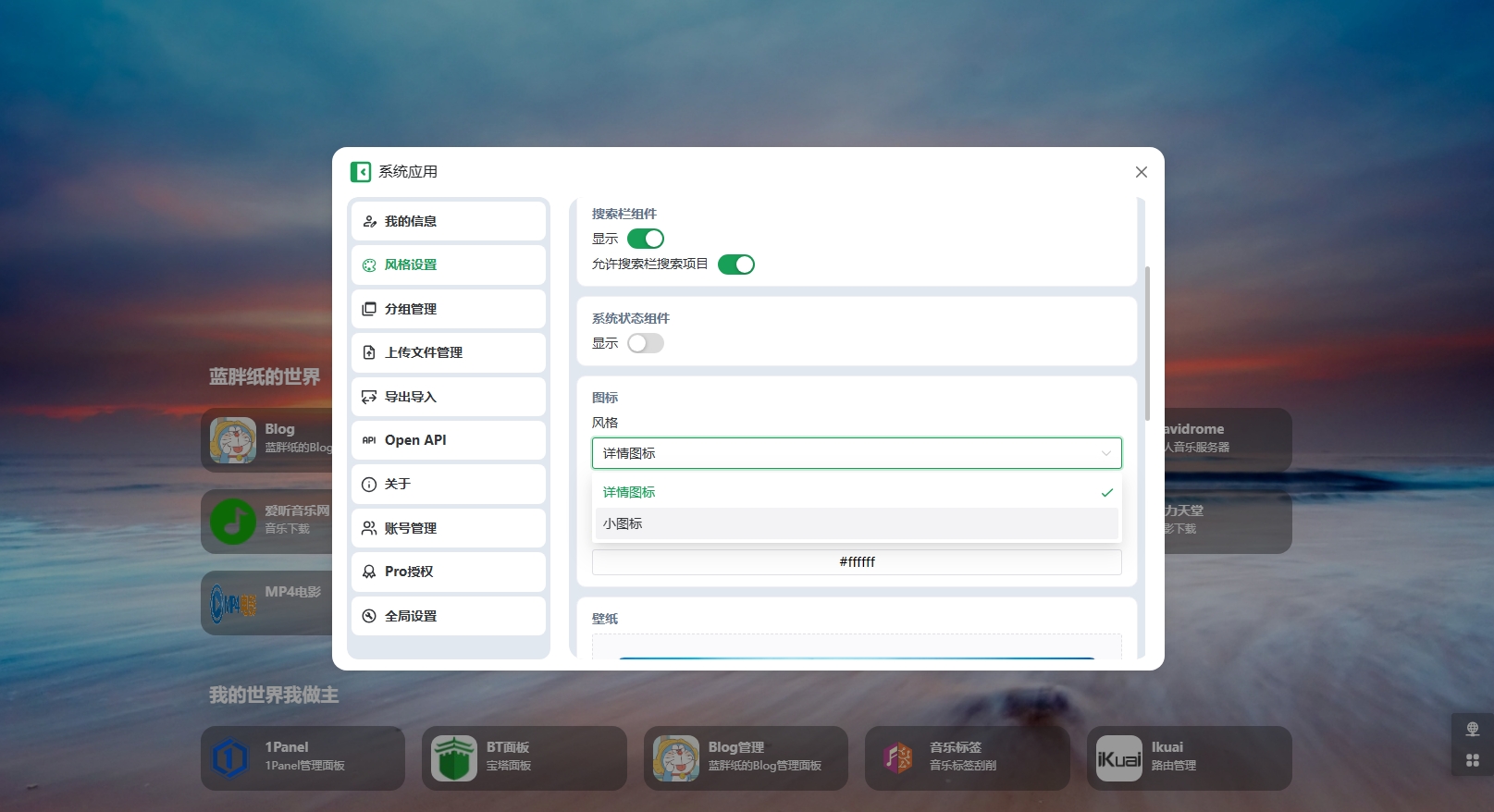
下面展示的是通过对图标、背景、文字进行不同设置和搭配,从而配置出不同风格的页面。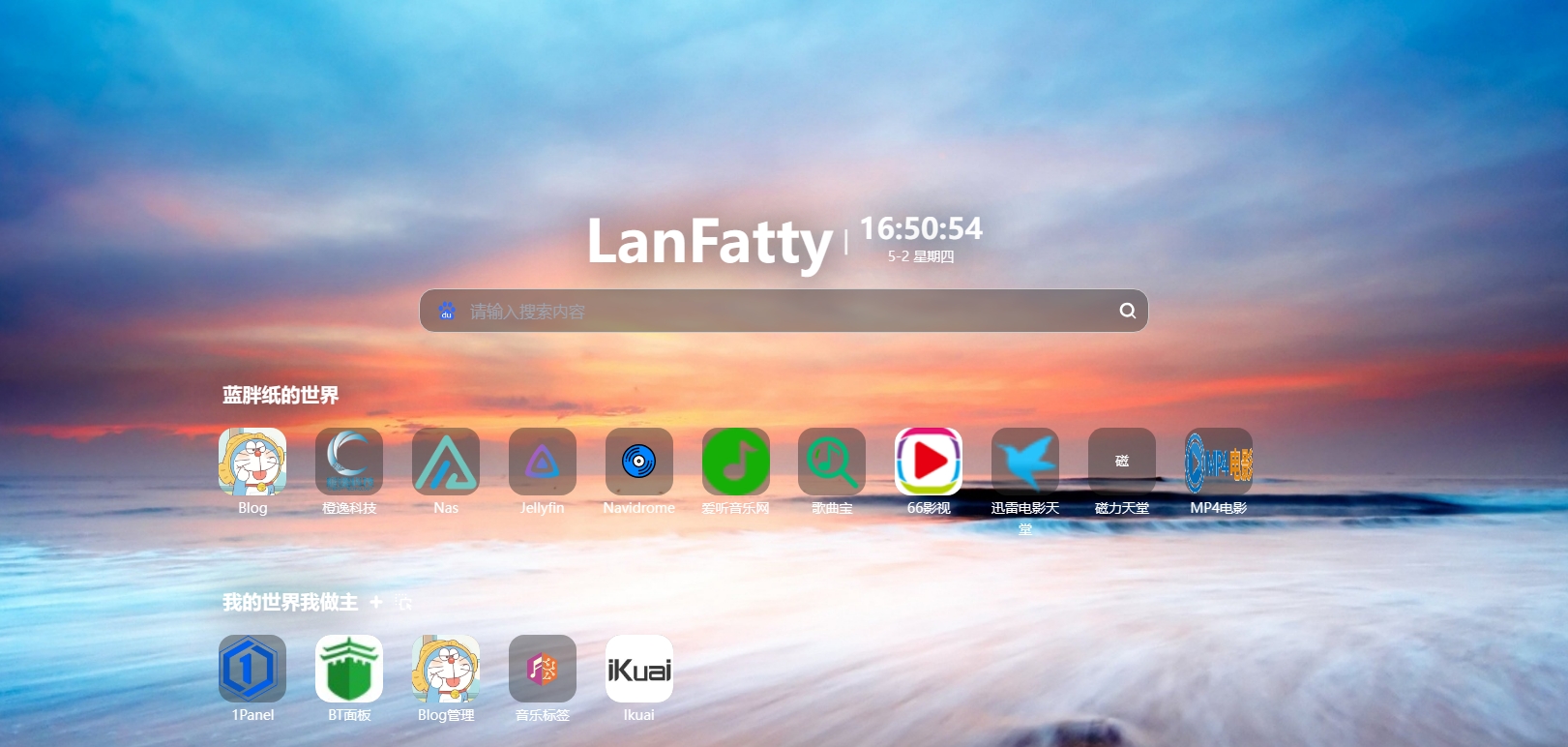
3️⃣ 安装Sun-Panel
Sun-Panel支持二进制安装和Docker安装,这里笔者建议Docker方式安装,方便随时更新和修改配置。这里准备了Docker和Docker Compose两种部署方式,任选一种即可。
1、Docker方式
docker run -d --restart=always \
-p 3002:3002 \
-v path/to/conf:/app/conf \
-v path/to/uploads:/app/uploads \
-v path/to/database:/app/database \
--name sun-panel \
hslr/sun-panel:1.2.0-beta23-12-10
2、Docker Compose方式
version: '3.9'
services:
    sun-panel:
        image: hslr/sun-panel:1.2.0-beta23-12-10
        container_name: sun-panel
        restart: unless-stopped
        network_mode: bridge
        volumes:
            - path/to/conf:/app/conf
            - path/to/uploads:/app/uploads
            - path/to/database:/app/database
        ports:
            - '3002:3002'
以上两种方式中,
/path/to/conf、/path/to/uploads、/path/to/database改成你NAS上的文件夹路径,切勿照搬照抄。
最后,在浏览器访问ip:3002可以开始登录系统,然后尽情折腾啦。再次提一下,安装完成后,默认的账号为:admin@sun.cc,密码为:12345678,建议登录后创建新的账号再使用。
评论区